
前任者から引き継いだExcelを開いたものの、「どこに入力すればいいのか分からない」「数式が多くて触るのが怖い」と困った経験はないでしょうか。
今回は、そんな“前任者の謎Excel”をChatGPTにそのまま渡して、ファイルの仕組みをどこまで解析できるのか実際に検証しました。
シートの役割や数式だけでなく、毎月どこを更新すればいいのか、触らない方がいいセル、将来的にトラブルになりそうな部分までAIだけで見つけられるのかを確認します。
結論から言うと、ChatGPTは単にExcelの数式を説明するだけでなく、ファイル全体の構造や運用方法、壊れやすいポイントまでかなり具体的に読み取ることができました。
ただし、AIの回答をそのまま信用してはいけない部分もありました。この記事では、実際に使用したExcel・プロンプト・解析結果をもとに、「仕事でどこまで任せられるのか」を紹介します。
今回、ChatGPTに任せる仕事
今回のテーマは、「前任者から引き継いだExcelの仕組みを理解する」という仕事です。
検証用として、中小企業で使われていそうな月次売上管理Excelを用意しました。売上明細、商品・顧客マスタ、月次集計、担当者別集計などがつながっており、数式も含まれています。
また、「計算っぽいところはなるべく触らない」「月が変わったら集計を確認する」といった、前任者が残した最低限の引継ぎメモだけがある状態を再現しています。
実際にExcelをChatGPTに渡してみる
今回は、ExcelファイルをChatGPTに直接アップロードし、ファイルの中身を解析してもらいました。
ただ「このExcelを説明して」と依頼するだけではなく、実際の引き継ぎ業務を想定して、シートの役割や数式、毎月の更新方法、触らない方がいい場所、将来的なリスクまで確認するように指示しています。
実際に使用したプロンプトがこちらです。
前任者からこのExcelを引き継ぎました。私はこのファイルの仕組みを理解していません。
このExcelを実際に確認したうえで、以下について初心者にも分かるように説明してください。
- 各シートの役割
- シート同士がどのようにつながっているか
- 使われている主な計算・数式と、その意味
- 毎月このExcelを使う場合、どこに何を入力・更新すればいいか
- 壊してしまう可能性があるため、触らない方がいいセル・列・数式
- このExcelの問題点や、将来的にトラブルになりそうな部分
- より安全・簡単・効率的に使うための改善案
特に、「実際にExcel内で確認できた事実」と「あなたの推測」は区別してください。
Excelから判断できないことについては、推測で断定せず「分からない」と明記してください。
ChatGPTはExcelをどこまで理解できた?
Excelファイルと上記のプロンプトをChatGPTに送信したところ、回答が完了するまでにかかった時間は約1分32秒でした。
※処理時間は今回の検証時に計測した参考値です。使用するExcelファイルの内容やサイズ、利用環境などによって変わる可能性があります。
ChatGPTは、Excel内の各シートや数式を確認しながら、ファイル全体の構造を整理して回答しました。
特に注目したいのは、単に「このセルにはSUMIFSが使われています」と数式を説明するだけではなく、「毎月どこを更新するのか」「どこを触ると壊れる可能性があるのか」といった、実際の運用まで踏み込んで説明した点です。
① Excel全体の構造を整理できた
まず、ChatGPTはExcelに含まれている各シートを確認し、それぞれが何のために使われているのかを整理しました。
たとえば「売上明細」は日々の売上データを入力する場所、「月次集計」は月ごとの売上や件数を確認する場所、「顧客マスタ」は顧客情報を管理する場所、といった形です。
さらに、各シートを個別に説明するだけではなく、入力したデータがどの集計シートで使われているのかという、シート同士のつながりについても説明できました。
複数のシートがあるExcelでは、どこが入力用で、どこが集計・確認用なのかを把握するだけでも時間がかかります。今回のようにAIが最初に全体像を整理してくれるだけでも、引き継ぎ時の理解はかなり楽になりそうです。
② 数式だけでなく「毎月どこを更新するか」まで説明できた
次に確認したのが、「このExcelを毎月使う場合、どこを更新すればいいのか」という点です。
ChatGPTは数式の意味を説明するだけでなく、売上データをどこに追加し、集計結果をどこで確認するのかといった、実際の運用方法まで整理しました。
Excelに慣れていない人にとって難しいのは、数式そのものよりも「結局、自分は毎月どこを触ればいいのか」が分からないことです。今回のように、入力する場所と確認する場所を分けて説明してもらえるのは、引き継ぎ時に特に役立つと感じました。
一方で、今回のExcelには注意が必要な部分もありました。月次集計には手入力で管理されている箇所があり、すべてが自動で更新される仕組みではありませんでした。

③ 壊れやすい場所や問題点まで見つけられた
今回、特に便利だと感じたのが、Excelの「壊れやすい場所」まで指摘してくれたことです。
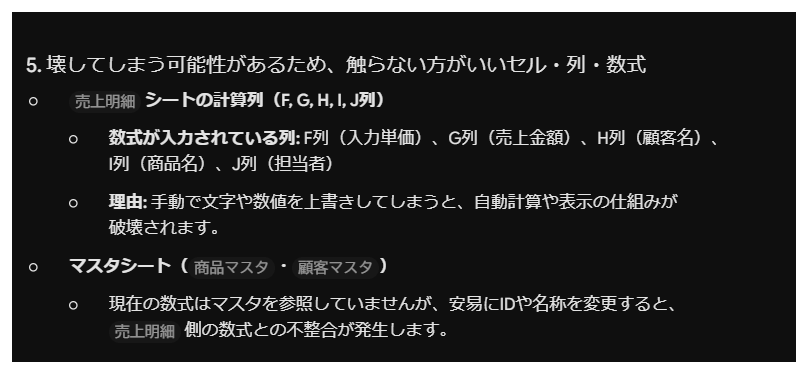
売上明細を確認すると、入力単価を計算するセルに複数の条件を組み合わせた長いIF式が直接書かれていました。こうした数式は、途中の条件や参照先を誤って変更すると、計算結果が変わってしまう可能性があります。
ChatGPTはこうした数式を確認したうえで、数式が入っている列や集計用のセルについて、基本的には直接編集しない方が安全だと説明しました。
さらに、数式の複雑さだけでなく、商品追加時に数式の修正が必要になることや、担当者名の表記ゆれによって集計結果が分かれてしまう可能性など、将来的にトラブルにつながりそうな点まで指摘しました。

ChatGPTの回答は本当に正しかった?
ここまでを見ると、ChatGPTにExcelを渡すだけで、かなり詳しくファイルの仕組みを理解できるように見えます。
しかし、仕事で使うのであれば「それっぽい説明が返ってきた」だけでは不十分です。そこで今回は、ChatGPTの回答と実際のExcelファイルを見比べて、内容が正しいかも確認しました。
確認した範囲では、シートの役割や数式の存在、数式が入っているセル、集計方法など、Excel内部から確認できる内容についてはかなり正確に読み取れていました。
一方で、「なぜこの運用方法になったのか」「前任者がどのような意図で数式を作ったのか」といった、Excelファイルの中に記録されていない情報までは分かりません。
つまり、ChatGPTはExcelに存在する情報を整理・分析する用途にはかなり便利ですが、ファイルに書かれていない業務ルールや背景まで理解しているわけではないという点には注意が必要です。
ChatGPTが見つけたExcelの問題点
今回の解析では、現在のExcelをそのまま使い続けた場合に、将来的に問題になりそうな部分もいくつか見つかりました。
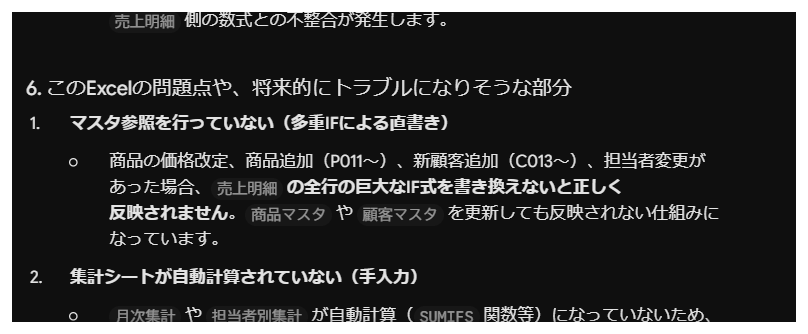
特に大きかったのが、入力単価の計算方法です。売上明細では、商品コードに応じて単価を切り替えるために長いIF式が使われていました。
この方法でも現在は計算できますが、新しい商品が増えるたびに数式そのものを修正する必要があります。修正箇所を間違えたり、数式を壊したりするリスクがあるため、長期的な運用にはあまり向いていません。
また、担当者別集計では担当者名を文字列で判定しているため、「佐藤」と「佐藤 」のような余分なスペースや表記の違いがあると、別の担当者として集計される可能性があります。
こうした問題は、Excelを普通に開いて数字を確認しているだけでは気づきにくい部分です。ChatGPTにファイル全体を解析させることで、現在の計算結果だけでなく、今後トラブルになりそうな仕組みまで確認できたのは大きなメリットでした。
ChatGPTが提案した改善方法
問題点を見つけるだけでなく、「どう直せば安全で使いやすいExcelになるのか」についてもChatGPTに整理してもらいました。
特に改善効果が大きいのが、入力単価の計算方法です。現在は商品コードごとの価格を長いIF式の中に直接書いていますが、商品マスタに単価を登録し、XLOOKUPなどで参照する仕組みに変更すれば、数式を毎回書き換える必要がなくなります。
たとえば新しい商品が増えた場合でも、商品マスタに「商品コード」と「単価」を追加するだけで対応できるようになります。数式を直接触る機会が減るため、Excelに詳しくない担当者でも運用しやすくなります。
また、入力するセルと数式が入っているセルを色分けしたり、数式セルを保護したりすることで、誤って計算式を削除してしまうリスクも減らせます。
つまりChatGPTは、「このExcelはこう動いています」と説明するだけでなく、引き継いだExcelを今後どう改善すればいいかを考える補助役としても使えそうです。
結局、ChatGPTはExcelの引き継ぎに使える?
今回実際に検証してみた結果、前任者から引き継いだExcelの仕組みを理解するための「最初の調査役」として、ChatGPTはかなり使えると感じました。
特に、複数のシートを一つずつ確認し、数式を追いながら全体の仕組みを理解する作業をAIに任せられるのは大きなメリットです。今回の検証では、Excelを渡してから回答が完了するまで約1分32秒でした。
シートの役割、数式、毎月の運用方法、触らない方がいい場所、将来的な問題点まで一度に整理できるため、「まず何から確認すればいいのか分からない」という状態から抜け出すためには非常に便利です。
ただし、ChatGPTの回答だけを根拠にExcelを変更するのはおすすめできません。AIが読み取れるのは基本的にファイル内に存在する情報であり、会社独自の業務ルールや前任者の意図までは分からないためです。
「AIにExcelを理解してもらう」のではなく、「自分がExcelを理解するためにAIを使う」という使い方が、現時点では最も安全だと感じました。
まとめ:ChatGPTは「謎Excel」の最初の調査役として使える
今回は、前任者から引き継いだ仕組みの分からないExcelをChatGPTに渡し、どこまで解析できるのかを実際に検証しました。
検証の結果、ChatGPTは各シートの役割や数式を説明するだけでなく、毎月の運用方法、触らない方がいい場所、将来的にトラブルになりそうな部分まで整理することができました。
特に、複雑なExcelを前にして「まずどこから確認すればいいのか分からない」という場面では、短時間で全体像をつかむための補助として役立ちそうです。
一方で、AIの回答が必ず正しいとは限りません。また、Excelの中に記録されていない会社独自のルールや、前任者がどのような意図でファイルを作ったのかまでは判断できません。
そのため、重要な数式やデータを変更する前にはバックアップを取り、ChatGPTの回答と実際のExcelを照らし合わせながら確認することが重要です。
前任者のExcelをいきなり自力で解読するのではなく、まずChatGPTに調査してもらい、その結果を手がかりに自分で確認していく。今回の検証では、そんな使い方が特に有効だと感じました。
同じように「引き継いだExcelの仕組みが分からない」と困っている場合は、この記事で紹介したプロンプトを自分のExcelに合わせて変更して試してみてください。

コメント